Perintah dasar CLI di Linux
Berhubung masih baru di linux, atau bahasa kerennya masih newbie
So pada artikel ini saya akan mencoba membahas tentang perintah dasar pada Command Line (CLI).
Tanpa basa- basi panjang lebar kita Langsung aja ke TKP
Sebelum menjalankan perintah dasar-dasar linux kita buka dulu aplikasinya dulu, disini saya menggunakan ubuntu 11.10 jadi untuk menjalankan aplikasi terminal, cukup dengan membuka Dash Home/ Unity , kemudian ketikkan terminall atau menggunakan keyboard dengan menekan CTRL . ALT T ditekan secara bersamaan.
1. Perintah Umum
untuk bisa masuk sebagai root / super user ketikan perintah berikut:
Man adalah perintah untuk cara penggunaan dari suatu
perintah dengan kata lain Man merupakan manual/ petunjuk penggunaan
perintah yang ingin kita tahu apa fungsinya apa. misalnya
perintah diatas akan menampilkan apa fungsi dari LS dan cara menggunakannya.
pwd : untuk melihat lokasi direktori contohnya
LS : Perintah LS melihat isi didalam direktori. misalnya
maka akan tampil semua isi dalam /home/melitik seperti contoh diatas.
Adduser perintah untuk menambahkan user. Dan perintah ini biasa hanya digunakan oleh root/super user. contohya
kemudian setelah membuat user akan muncul perintah untuk membuat password baru.
cat perintah untuk menampilkan isi dari file ke layar. contoh
Dengan menjalankan perintah cat seperit contoh diatas maka hasil dari file akan ditampilkan dilayar terminal
cd perintah yang digunakan untuk masuk ke /direktori/fath
cp : perintah yang digunakan untuk mengcopy sebuah file. contohnya
dari perintah diatas menandakan file tes.php yang ada di Documents akan tercopy ke folder Downloads
rm : Perintah ini digunakan untuk menghapus file, tanpa menghapus direktory lain dengan perintah rm -rf
hanya menghapus file tes.php sedangkan
rm -rf perintah ini digunakan untuk menghapus folder beserta isi didalam folder.
dari contoh perintah diatas maka folder Downloads akan terhapus beserta isinya.
mv yang digunakan untuk memindahkan file dari direktory satu ke direktori lain. contohnya
berikut perintah memindahkan file tes.php didalam direktori Document ke Dekstop
nano : merupakan salah satu editor bawaan linux, sama fungsi dengan gedit. atau yang biasa kita kenal diWindows dengan Notepade. nano digunakan untuk membuka dan mengedit file, contoh:
maka file tes.php akan muncul langsung tampil dan siap diedit.
mkdir : perintah ini digunakan untuk membuat direktory. contohya
setelah menjalankan perintah diatas. sudah dipastikan folder Ubuntu sudah berhasil dibuat didalam folder Documents
alias : perintah ini digunakan memberikan nama lain dari sebuah perintah yang maksud dan tujuan sama contohnya:
dengan dibuatkannya alias maka untuk melihat isi direktory bisa juga kita gunakan dir.
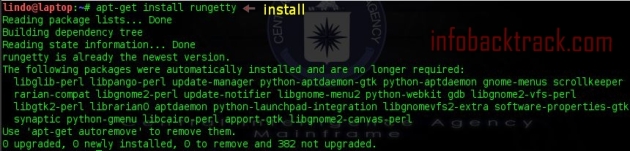
apt - get install : perintah untuk menginstall aplikasi di linux. perintah ini biasanya digunakan di Debian, Ubuntu, dan turunan lainnya. contohnnya kita akan menginstall browser chrome
apt - get update :untuk mengecek perbaharuan dari aplikasi yang terinstall di linux
apt - get upgrade : perintah ini digunakan untuk
memperbaharui aplikasi yang sudah terisntall dilinux ke vesri terbaru,
biasanya digunakan setelah apt-get update
Ifconfig : perintah ini digunakan untuk menampilkan dan mengkonfigurasi Network Interface
ping : Untuk mengirim paket ke alamat komputer/ Network host
date : untuk melihat atau mengecek system waktu tanggal dst pada komputer. contohnya beserta hasilnya
Reboot / shutdown -r now init 6 : perintah untuk merestart system komputer.
ini fungsinya semua untuk merestart system komputer
Dan untuk mematikan system komputer berikut perintahnya:
So pada artikel ini saya akan mencoba membahas tentang perintah dasar pada Command Line (CLI).
Tanpa basa- basi panjang lebar kita Langsung aja ke TKP
Sebelum menjalankan perintah dasar-dasar linux kita buka dulu aplikasinya dulu, disini saya menggunakan ubuntu 11.10 jadi untuk menjalankan aplikasi terminal, cukup dengan membuka Dash Home/ Unity , kemudian ketikkan terminall atau menggunakan keyboard dengan menekan CTRL . ALT T ditekan secara bersamaan.
1. Perintah Umum
untuk bisa masuk sebagai root / super user ketikan perintah berikut:
1 | melitik@melitik:~$ sudo su |
2 | or |
3 | melitik@melitik:~$ sudo bash |
1 | melitik@melitik:~$ man ls |
pwd : untuk melihat lokasi direktori contohnya
1 | root@melitik:~# pwd |
2 | hasilnya |
3 | /home/melitik |
1 | root@melitik:~# ls /home/melitik |
1 | Desktop Dropbox java-config.sh~ Pictures Ubuntu One |
2 | Documents dwhelper Music Public Videos |
3 | Downloads examples.desktop PacketTracer5 Templates vmware |
Adduser perintah untuk menambahkan user. Dan perintah ini biasa hanya digunakan oleh root/super user. contohya
1 | root@melitik:~# adduser |
cat perintah untuk menampilkan isi dari file ke layar. contoh
1 | root@melitik:~# cat /home/melitik/Documents/tes.php |
2 | <?php |
3 | echo "Hello world"; |
4 | ?> |
cd perintah yang digunakan untuk masuk ke /direktori/fath
1 | root@melitik:~# cd /home/melitik/Documents/ |
2 | setelah masuk hasilnya akan tampil seperti dibawah |
3 | root@melitik:~/Documents# |
1 | root@melitik:~# cp /home/melitik/Documents/tes.php /home/melitik/Downloads/tes.php |
rm : Perintah ini digunakan untuk menghapus file, tanpa menghapus direktory lain dengan perintah rm -rf
1 | root@melitik:~# rm /home/melitik/Downloads/tes.php |
rm -rf perintah ini digunakan untuk menghapus folder beserta isi didalam folder.
1 | root@melitik:~# rm -rf /home/melitik/Downloads |
mv yang digunakan untuk memindahkan file dari direktory satu ke direktori lain. contohnya
1 | root@melitik:~# mv /home/melitik/Documents/tes.php /home/melitik/Desktop/tes.php |
nano : merupakan salah satu editor bawaan linux, sama fungsi dengan gedit. atau yang biasa kita kenal diWindows dengan Notepade. nano digunakan untuk membuka dan mengedit file, contoh:
1 | root@melitik:~# nano /home/melitik/Downloads/tes.php |
mkdir : perintah ini digunakan untuk membuat direktory. contohya
1 | root@melitik:~# mkdir /home/melitik/Documents/Ubuntu |
alias : perintah ini digunakan memberikan nama lain dari sebuah perintah yang maksud dan tujuan sama contohnya:
1 | root@melitik:~# alias dir=ls |
apt - get install : perintah untuk menginstall aplikasi di linux. perintah ini biasanya digunakan di Debian, Ubuntu, dan turunan lainnya. contohnnya kita akan menginstall browser chrome
1 | root@melitik:~# apt-get install chromium-browser |
1 | root@melitik:~# apt-get update |
1 | root@melitik:~# apt-get upgrade |
ping : Untuk mengirim paket ke alamat komputer/ Network host
date : untuk melihat atau mengecek system waktu tanggal dst pada komputer. contohnya beserta hasilnya
1 | root@melitik:~# date |
2 | Sat Feb 25 13:30:11 CIT 2012 |
1 | root@melitik:~# reboot |
2 | or |
3 | root@melitik:~# shutdown - r now |
4 | or |
5 | root@melitik:~# init 6 |
Dan untuk mematikan system komputer berikut perintahnya:
1 | root@melitik:~# poweroff |
2 | root@melitik:~# halt |
3 | root@melitik:~# shutdown -h now |
4 | root@melitik:~# init 0 |
| |